mirror of
https://github.com/3minbe/DBC_Converter.git
synced 2026-05-17 01:23:58 +09:00

3.2 KiB
3.2 KiB
📍 Project Name
DBC Converter
📑Table of Contents
📂Introduction
DBC Converter는 DBC (Database CAN) 파일을 C 코드로 변환하는 도구입니다. 이 도구는 차량 네트워크에서 사용되는 CAN (Controller Area Network) 메시지와 신호를 정의하는 DBC 파일을 파싱하여, 이를 C 코드로 변환하여 임베디드 시스템에서 사용할 수 있도록 합니다.
🎭Features
- DBC 파일 파싱: DBC 파일을 읽고 파싱하여 CAN 메시지와 신호 정보를 추출합니다.
- C 코드 생성: 파싱된 정보를 기반으로 CAN 메시지와 신호를 처리하는 C 코드를 생성합니다.
- GUI 지원: 사용자가 쉽게 파일을 추가, 삭제 및 경로를 설정할 수 있는 그래픽 사용자 인터페이스(GUI)를 제공합니다.
- 변환 상태 표시: 파일 변환 상태 및 진행률을 실시간으로 표시합니다.
- 채널 선택 및 설정: 다양한 CAN 채널을 선택하고 설정할 수 있는 기능을 제공합니다.
💻Code Structure
README.md
DBC_Converter
├── DBC_Converter.py
├── DBC_Converter_Data_Parsing.py
├── DBC_Converter_Common.py
├── DBC_Converter_TX.py
└── DBC_Converter_RX.py
icon
└── icon.png
img
├── add_file.png
├── add_folder.png
├── converter.png
├── delete_all.png
├── delete_description.png
└── delete_file.png
🎢Development
Prerequisites
- Python 3.6+: Python 설치가 필요합니다.
- PyQt5: GUI를 위한 PyQt5 라이브러리가 필요합니다.
- Git: 버전 관리를 위한 Git이 필요합니다.
⚙How to Use
-
UI
.png)
-
파일 추가
-
파일 삭제
-
전체 파일 삭제
-
메시지 창 내용 삭제
-
변환 시작
-
파일 리스트 창
-
저장 경로
-
경로 선택
-
저장 경로 폴더 열기
-
메시지 창
-
채널 설정 창
-
-
파일 추가
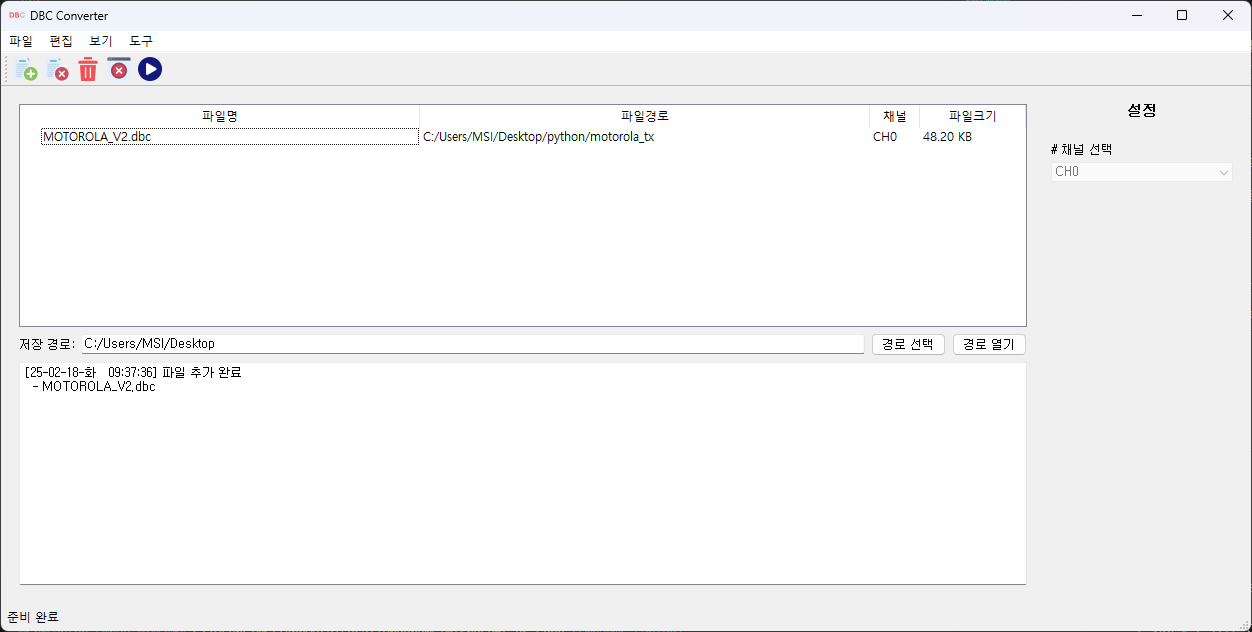
- GUI에서 "파일 추가" 버튼을 클릭하여 변환할 DBC 파일을 추가합니다.
-
파일 삭제
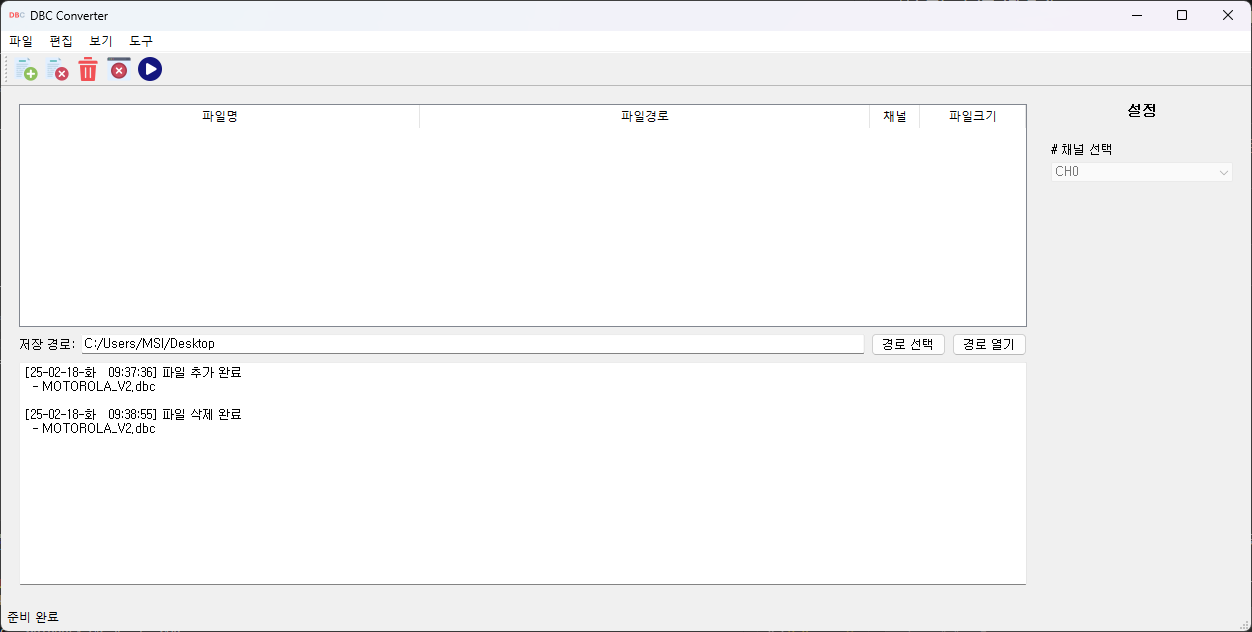
- GUI에서 "파일 삭제" 버튼을 클릭하여 선택한 DBC 파일을 삭제합니다.
-
저장 경로 설정
- GUI에서 "경로 설정" 버튼을 클릭하여 변환된 C 파일을 저장할 경로를 설정합니다.
-
채널 선택 및 설정

- GUI에서 다양한 CAN 채널을 선택하고 설정할 수 있습니다.
-
변환 시작
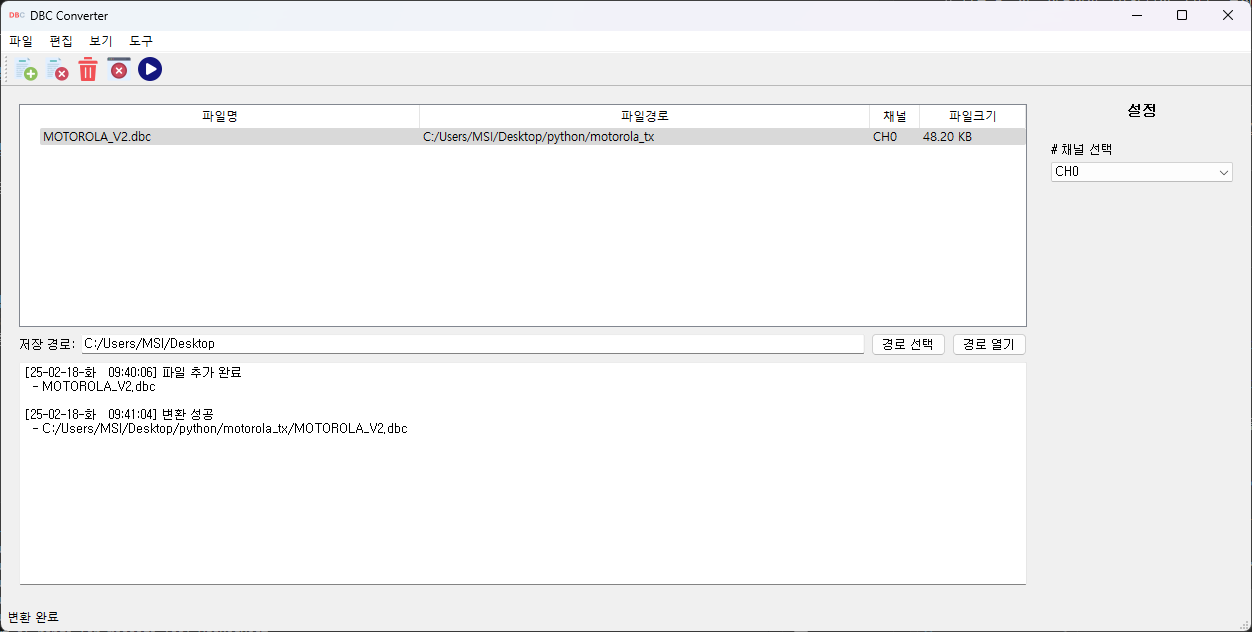
- GUI에서 "변환 시작" 버튼을 클릭하여 DBC 파일을 C 파일로 변환합니다.
-
변환 상태 확인
- GUI에서 변환 상태 및 진행률을 실시간으로 확인할 수 있습니다.